売上分析の基本
スマレジで売上分析する方法|標準機能でできることと、掛け合わせ分析のやり方
スマレジの管理画面には、日別・時間帯別・商品別・店舗別・客層別の売上分析がそろっています。 この記事では、まず標準機能で見られることを整理し、そのうえで「客層×商品」「曜日×時間帯×店舗」のような掛け合わせの分析をする方法を、CSV+Excelとアプリの2通りで紹介します。
・株式会社Wizz(Octopus AI 運営)
スマレジ標準の売上分析でできること
管理画面の売上分析は、次の5つのまとまりに分かれています。
| まとまり | 見られる分析 |
|---|---|
| 日付ごと | 日別売上・月別売上・曜日別売上 |
| 時間ごと | 時間帯別売上・時間帯グループ別売上 |
| 商品ごと | 商品別売上・部門別売上・グループコード別売上 |
| 店舗ごと | 店舗別売上・スタッフ別売上・端末別売上 |
| 取引ごと | 客層別売上・取引タグ別売上 |
店舗と他の項目を組み合わせた店舗別商品売上・店舗別部門売上・店舗別グループコード売上もあり、「どの店舗で何が売れたか」は標準機能で確認できます。 商品別・部門別や客層別の画面では、検索オプションで商品名や部門名に絞り込めます。
商品別・店舗別の売上を見る手順
- 管理画面の左メニュー「売上分析」から「商品別売上」を開きます。店舗ごとに分けて見たいときは「売上分析」>「店舗別商品売上」を開きます(部門で見るなら「部門別売上」「店舗別部門売上」)。
- 見たい期間を指定します。特定の部門や商品だけを見たいときは、検索オプションで部門名・商品名・商品コード・仕入れ先などを指定します。
- 表で商品ごとの純売上・販売点数・原価・粗利益・粗利率・在庫を確認します。商品別売上のグラフは純売上の多い順に並ぶパレート図なので、売れ筋の上位がひと目で分かります。
標準の分析だけでは手間がかかる場面
標準の売上分析は、1つの切り口(または店舗×商品などの用意された組み合わせ)で見る作りです。次のような問いでは、画面の切り替えや絞り込みを何度も繰り返すことになります。
- 客層×商品:客層ごとの売れ筋を並べて比べたい(客層を1つずつ絞り込んで見比べる)
- 曜日×時間帯×店舗:「土曜の昼に強い店舗」を探したい(3つの条件を同時に見る)
- 期間の比較:商品ランキングを前年同週と並べて、伸びた・落ちた商品を見たい
- 毎月同じ表:月初に同じ集計を作り直して、会議資料に貼っている
こうした掛け合わせ(クロス分析)には、大きく2つのやり方があります。
方法1:CSVを出してExcelのピボットテーブルで集計する
スマレジの取引履歴はCSVでダウンロードでき、Excelのピボットテーブルで自由に集計できます。
- 管理画面の「取引履歴」>「取引履歴一覧」を開き、期間と検索オプションで対象を絞り込みます。
- 「CSVダウンロード」を押し、ダウンロード対象(取引履歴・取引値引き・取引支払方法)、改行コード(Windowsなら「Windows」、Macなら「Mac」)、出力項目を選んでダウンロードします。取引履歴は商品単位の明細で、最大197項目(取引日時・店舗・客層・商品・部門・原価など)から選べます。
- Excelで開き、ピボットテーブルの行・列に「客層」「商品」「曜日」「時間帯」などを置いて集計します。
費用をかけずに好きな切り口で集計できるのが利点です。一方で、期間を変えるたびにダウンロードと貼り付けをやり直す必要があり、 客層名や部門名を別のマスタと突き合わせる作業が発生することもあります。 この作業を減らす方法は「スマレジの売上をExcelに自動で反映する方法」で紹介しています。
手順の詳細はスマレジのヘルプ「取引履歴のCSVダウンロード項目と設定方法」をご覧ください。
方法2:スマレジと連携する分析アプリを使う
スマレジ・アプリマーケットには、スマレジのデータを自動で取り込んで分析するアプリがあります。CSVのダウンロードが不要になり、同じ集計を毎回作り直す手間もなくなります。
分析アプリの選び方
アプリを比べるときは、次の点を確かめると選びやすくなります。
- 掛け合わせの自由度:決まった帳票を見るだけか、客層×商品のような切り口を自分で組めるか
- データの更新:スマレジのデータが自動で取り込まれるか、どの頻度で更新されるか
- 共有と配信:作った表をチームで共有したり、メールやSlackへ定期的に届けたりできるか
- Excel・スプレッドシート:いま使っている資料に数字を反映できるか
- 料金の単位:店舗数・利用人数のどちらで料金が決まるか、無料で試せるか
Octopus AIで掛け合わせの分析をする手順
Octopus AIは、スマレジと連携して売上を分析するアプリです。画面操作で集計する「探索」と、AIに質問する「チャット」の2つの入り口があります。
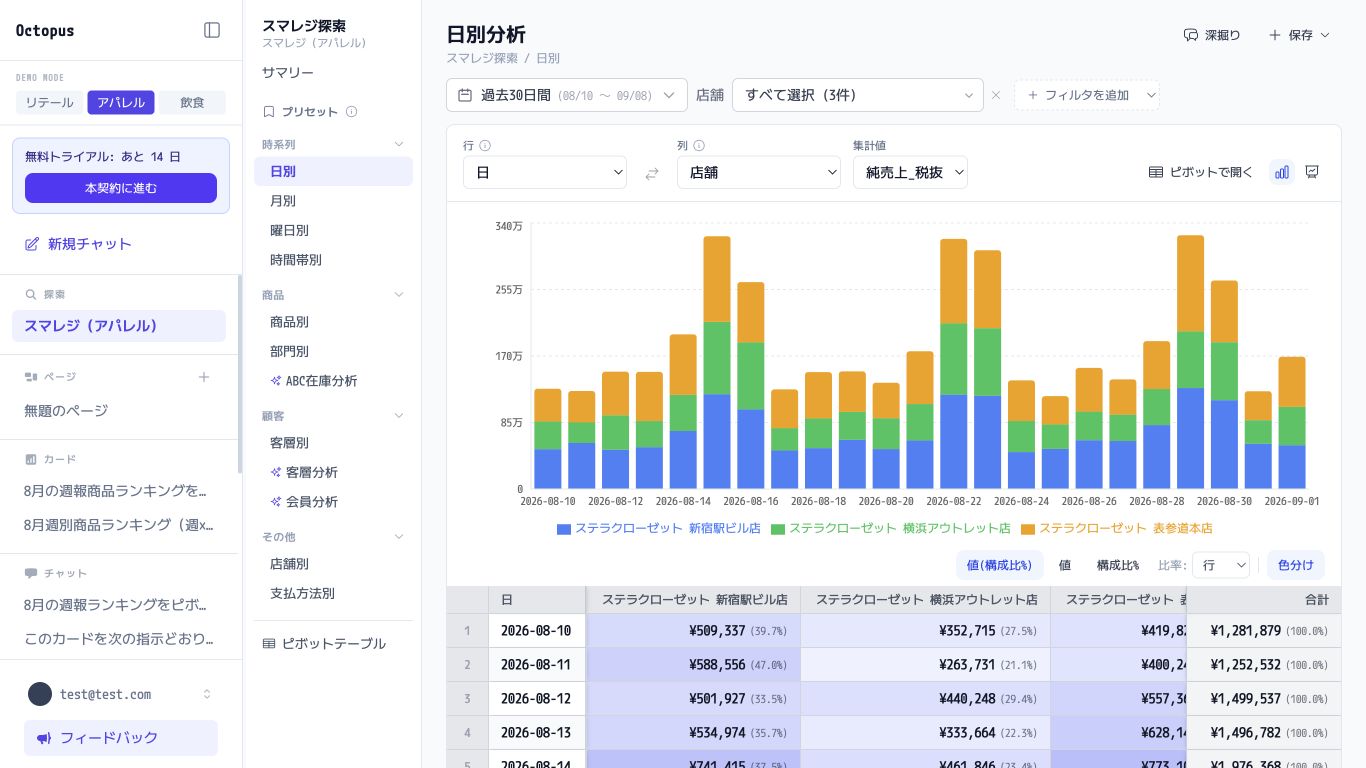
探索:画面操作で掛け合わせる
探索では、日別・月別・曜日別・時間帯別・商品別・部門別・客層別・店舗別などの切り口を選び、行・列・集計値を入れ替えて表とグラフを作ります。 たとえば行に「商品」、列に「客層」を置けば、客層ごとの売れ筋が1つの表で見られます。
チャット:質問して掘り下げる
「客層ごとに、よく売れている商品を上位10件で並べて」のように文章で聞くと、AIが集計して答えます。 結果を見て「では土日だけに絞って」と続けて聞けます(チャットは個人プラン以上の機能です。AIでの分析について詳しく)。
保存して毎月の手間をなくす
作った表はカードとして保存し、期間を変えて見直せます。毎月同じ表を作っている場合は、メールやSlackへの定期配信や、Excel・スプレッドシートへの反映に切り替えると、月初の集計作業がなくなります。
よくある質問
スマレジで商品別の売上をCSVでダウンロードするには?
スマレジのヘルプでCSVダウンロードに対応している機能として案内されているのは、商品一覧・部門一覧・取引履歴・スタッフ一覧・会員一覧(会員はプレミアムプラス以上)です。 商品ごとの売上を集計したCSVが必要なときは、「取引履歴」>「取引履歴一覧」から明細のCSVを出し、Excelのピボットテーブルで商品ごとに合計します。 毎回の作業を減らしたい場合は「スマレジの売上をExcelに自動で反映する方法」を参照してください。
売上分析では、まず何を見ればいい?
最初は「どの商品が売上の多くを占めているか」を見るのが効果的です。スマレジの商品別売上のグラフは純売上の多い順に並ぶので、上位の商品と構成比を確認します。 次に、粗利率と在庫を並べて「売れているが利益が薄い商品」「在庫が多いのに動いていない商品」を探し、店舗別・時間帯別に分けて違いを見ていきます。
スマレジの標準の分析とアプリの分析は、どう使い分ける?
1つの切り口で確認するだけなら、標準の売上分析で十分です。客層×商品のように2つ以上の条件を掛け合わせたいとき、同じ表を毎月作り直しているとき、チームに定期的に共有したいときは、アプリを使うと手間が減ります。
まとめ
- 日別・時間帯別・商品別・店舗別・客層別の売上や、店舗×商品の売上は、スマレジ標準の分析で確認できます。
- 客層×商品、曜日×時間帯×店舗のような掛け合わせは、CSV+Excelのピボットか、分析アプリで集計します。
- 同じ集計を繰り返しているなら、自動で取り込み・更新できるアプリにすると作業が減ります。
自分のお店のスマレジデータで試せます
スマレジをつなぐだけで始められます。スターターは2026年中無料、クレジットカード登録は不要です。